
Mikhmon adalah sebuah aplikasi pihak ketiga untuk monitoring sebuah mikrotik, dalam hal ini mikhmon dapat digunakan sebagai management hotspot server sebuah mikrotik. Ada dua metode untuk koneksikan mikhmon dengan mikrotik, pertama menggunakan server lokal dan kedua menggunakan server publik atau dalam arti ini mikrotik dapat diakses dari luar jaringan yang sama.
Sebelum kita mengkonfigurasi, kita perlu menyiapkan sebuah server bisa menggunakan server VPS maupun Hosting Sharing (Wajib Open Port). Selain itu kita perlu menyiapkan sebuah VPN/Tunnel untuk jalur komunikasi mikrotik kita dengan server, dan terakhir kita perlu menyiapkan source code Mikhmon itu sendiri. Dapat didownload pada tombol dibawah.
Setelah semua persiapan siap, kita dapat melanjutkan untuk konfigurasi. Silahkan ikuti langkah dibawah ini.
- Buka Link Mikhmon Online
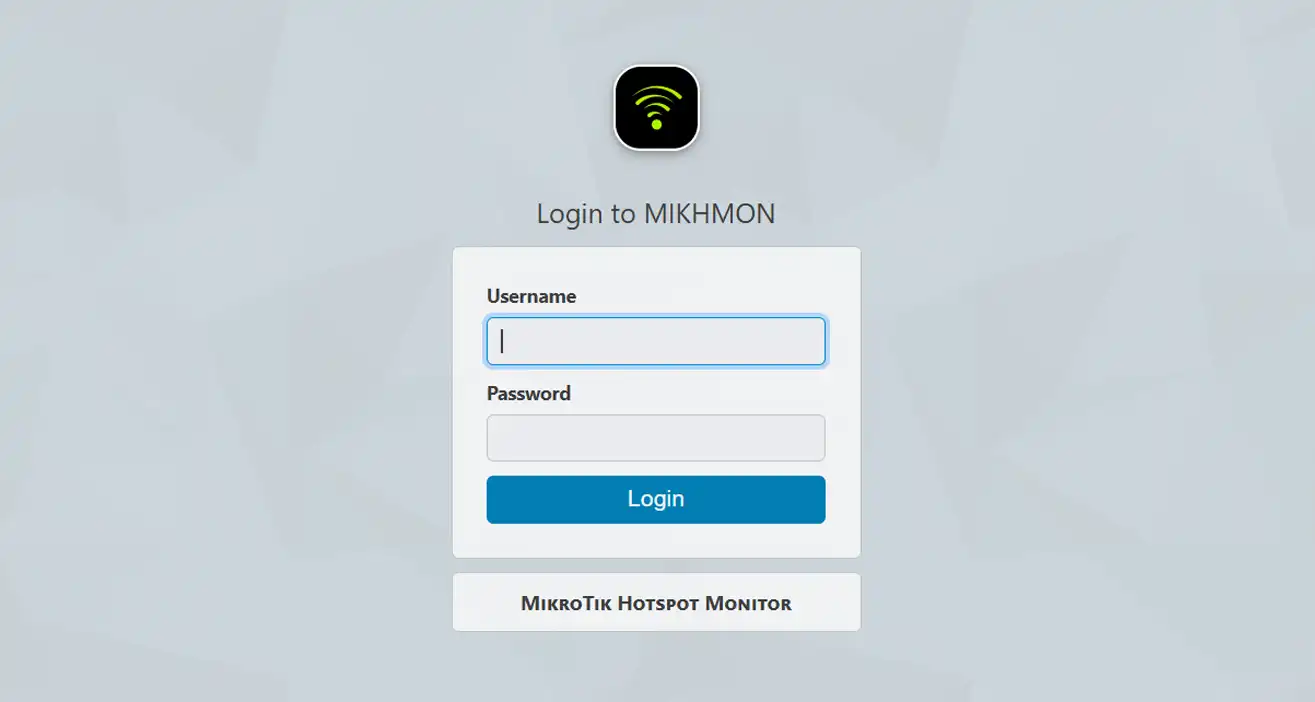
- Login Menggunakan Username dan Password
- Klik Tambah Router
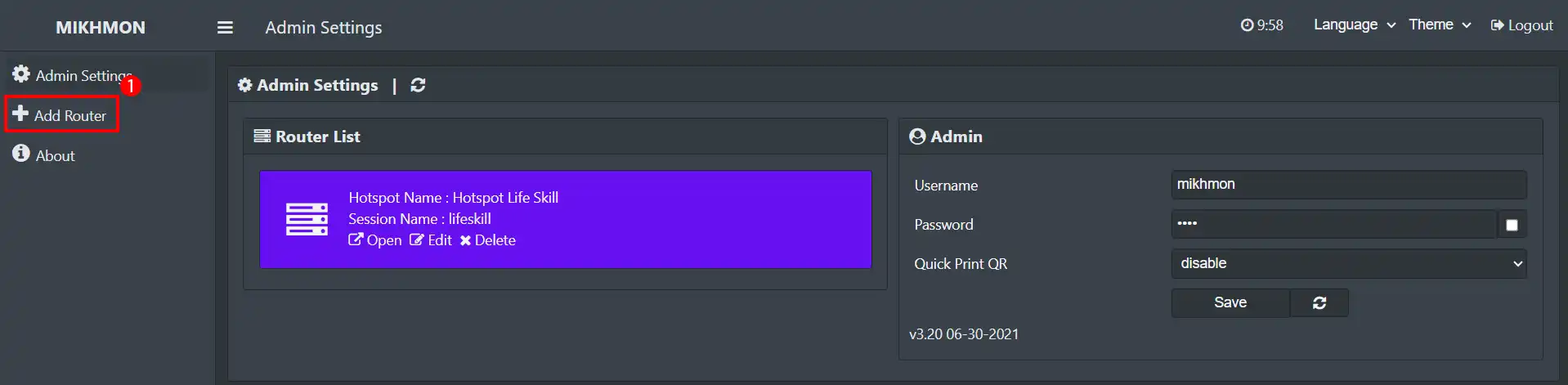
Klik Tambah Router Kalian dapat menambahkan lebih dari satu Mikrotik
- Memasukkan Data Mikrotik
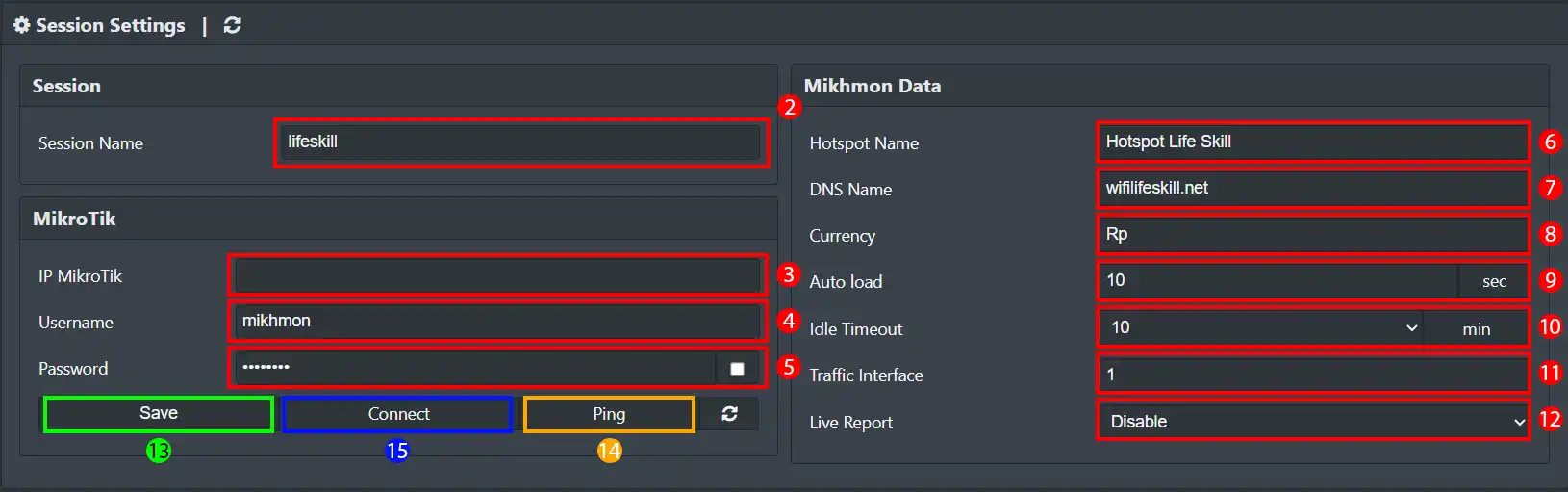
Bagian pengaturan Router, pastikan data yang dimasukkan kedalam mikhmon sesuai - Session Name
Session Name tidak bisa menggunakan special character seperti titik koma dsb, serta tidak dapat menggunakan spasi.
- Masukkan IP Mikrotik
IP Mikrotik adalah IP VPN atau Tunnel, pastikan port menggunakan Port API.
- Masukkan Username
Secara default username menggunakan mikhmon, kita dapat merubahnya ketika sudah berhasil masuk ke dalam dashboard.
- Masukkan Password
Secara default password menggunakan 1234, kita dapat merubahnya ketika sudah berhasil masuk ke dalam dashboard.
- Masukkan Hotspot Name
Usahakan sama dengan Identity Mikrotik, cek pada Winbox di menu System > Identity.
- Masukkan DNS Name
Lihat pada setingan Hotspot Server di Mikrotik, pada menu IP > Hotspot > Hotspot Profile > Pilih Server. (Format seperti Domain, menggunakan ekstensi .com .net .co .id dsb)
- Currency
Ini adalah format mata uang, silahkan sesuaikan dengan mata uang yang diinginkan.
- Auto Load
Setingan ini untuk seberapa sering Mikhmon Online melakukan refresh page secara otomatis, hal ini bertujuan untuk memperbarui data update dari Mikrotik.
- Idle Timeout
Merupakan batas waktu menganggur Mikhmon Online, artinya ketika tidak ada interaksi pada Mikhmon Online pada waktu tertentu mikhmon akan logout secara otomatis.
- Traffic Interface
Silahkan pilih Interface yang ingin dimonitor, untuk melihat lalu lintas data (speed) maupun penggunaan.
- Live Report
Digunakan untuk melihat secara langsung laporan hotspot, baik voucher yang digunakan maupun pendapatan/hasil penjualan.
- Save
Setelah semua data yang diperlukan terisi, silahkan lakukan penyimpanan dengan klik Save.
- Ping
Guna memastikan komunikasi berjalan lancar antara Mikhmon Online dengan Mikrotik, kita perlu melakukan testing Ping untuk melihat respon Mikrotik kita.
- Connect
Setelah tes koneksi berjalan dengan baik, kita tinggal klik Connect untuk memasuki dashboard Mikhmon Online.
- Session Name
- Selamat, mikrotik kita telah berhasil terkoneksi dengan Mikhmon Online